欢迎来到CAD软件技术学习交流区。很高兴看到有用户提出关于Autodesk Inventor中轴测图视图方向的问题,这确实是一个在学习或切换软件时常见的困惑点。
问题描述:
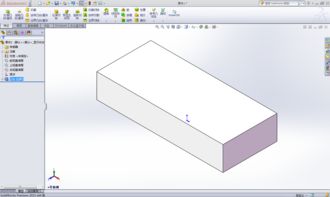
您提到,在Inventor中按下F6键(即转到主视图,通常默认为一个轴测视图)时,所得的轴测图观察方向与您以往使用的其他CAD软件(例如SolidWorks、CATIA、Solid Edge或某些二维CAD的轴测投影惯例)不一致。这可能导致视图看起来是“倒的”、“反的”或旋转角度不同,影响直观判断和后续操作。
原因分析:
1. 软件预设差异:不同的CAD软件对于“标准视图”(如前视、上视、轴测)的默认定义可能基于不同的投影体系或历史惯例。Inventor的“主视图”或“默认轴测图”的视角方向是其内部预设的,可能与您熟悉的软件预设不同。
2. 坐标系与观察习惯:Inventor可能采用了与您之前软件不同的绝对坐标系定向(如世界坐标系Z轴向上还是Y轴向上),或者对“前视图”的基准定义不同,导致由此衍生的轴测图方向产生差异。
3. 模型初始方位:有时,模型创建时第一个草图所在的平面或初始特征的方向,也会影响默认轴测图的呈现。
解决方案与调整方法:
1. 自定义视图方向:这是最根本的解决方法。在Inventor中,您可以自由定义并保存任何视角作为“自定义视图”。
- 操作步骤:使用视图导航工具(如旋转视图)将模型调整到您最习惯或需要的轴测图方向。然后在图形窗口左上角的“视图”标签下拉菜单中,选择“保存视图”,为其命名(例如“我的轴测图”)。之后,您可以通过快捷键或视图立方体快速调用此视图,替代F6的默认视图。
- 重新定义“主视图”:Inventor允许您重新设置“主视图”(即F6键对应的视图)。
- 操作步骤:先将模型旋转到您希望作为“主视图”的轴测方向。然后,在图形窗口中右键单击,选择“从当前视图创建主视图”(或类似选项,具体路径可能因版本略有不同,通常在右键菜单或“视图”选项卡中)。完成后,按下F6键就会跳转到您新定义的这个方向。
- 调整模型方向:如果是一开始建模时方向就不符合习惯,可以考虑在装配或零件环境下,使用“定位特征”或“移动实体”等工具,调整整个模型相对于原始坐标系的方向,使标准视图更符合您的需求。
- 理解与适应:了解Inventor默认的轴测视角(通常是等轴测,并且有一个特定的观察角度)也是一种方式。通过一段时间的使用,很多用户会逐渐适应这一默认设置。视图立方体可以辅助您快速切换到其他标准正交或轴测视角。
交流建议:
建议您在进行具体设计时,优先采用上述自定义方法,建立一套符合个人或团队习惯的视图目录。在团队协作中,统一自定义视图的标准也非常重要,可以避免因视图方向不一致导致的沟通误解。
希望这些信息能帮助您解决Inventor轴测图方向不一致的困扰。如果您在操作过程中遇到更具体的问题,或者有更好的技巧分享,欢迎继续在本交流区发帖讨论。祝您在Inventor的学习和应用过程中顺利!